
※本記事にはアフィリエイト広告(プロモーション)が含まれる場合があります。
【2026年最新】劇的進化!Melody Sauce 3 の使い方と新機能を徹底解説
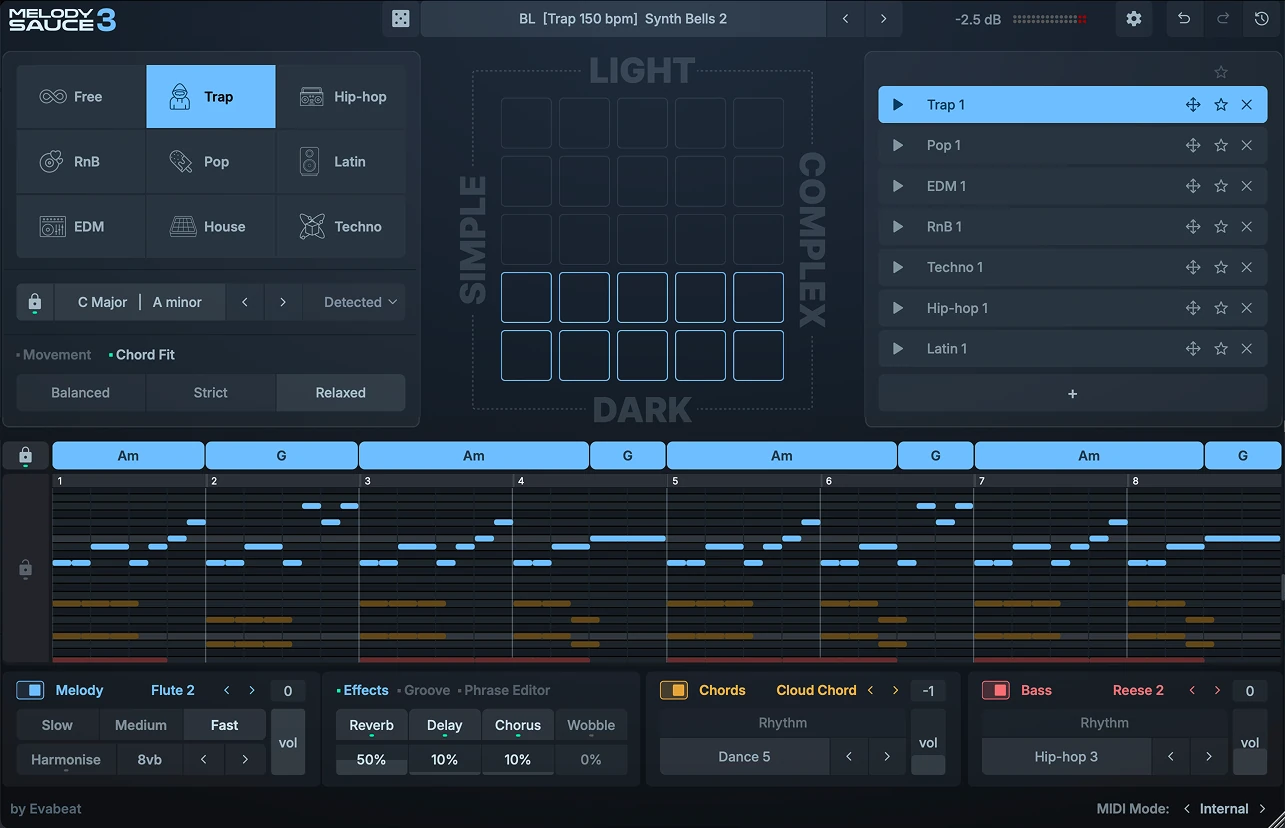
DTMでの作曲中、「どうしてもメロディが思い浮かばない」「いつも同じような進行になってしまう」と悩むことはありませんか?そんな時に強力な助っ人となるのが、すべての主要DAWに対応したメロディ&コード進行ジェネレーター「Melody Sauce 3(MS3)」です。
V3の主な新機能
- メロディだけでなく、コード進行とベースの3レイヤーを同時に8小節生成可能に
- プラグイン内で直接ノートを編集できるピアノロールエディターを搭載
- 手持ちのMIDIファイルを読み込み、キーとコードを自動検出する機能を搭載
1. プラグインの立ち上げとキー(Key)の設定
「Key & Scale」設定部分
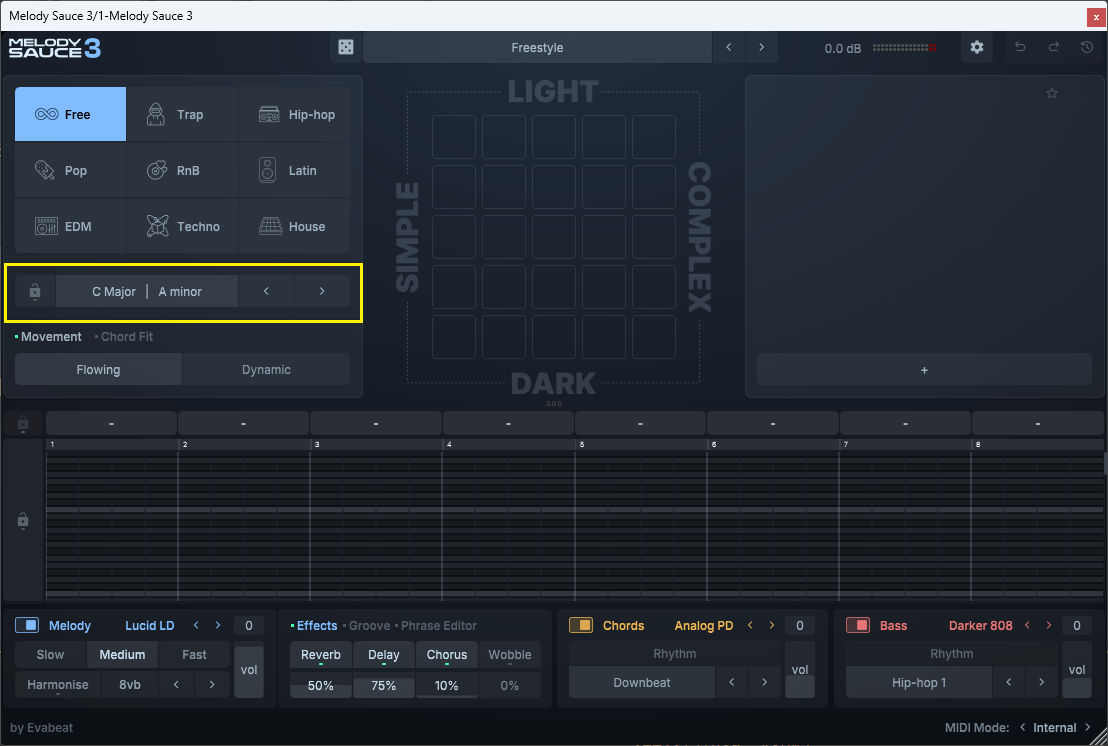
まずは、DAWのインストゥルメントトラックにMS3を読み込みます。最初に楽曲のキー(調)を設定しましょう。キーはメジャーとマイナーのペアで固定表示されます。
画面左上でキーを選択すると、自動的に「Key Lock」がオンになります。これにより、以降生成されるすべてのメロディがそのキーに固定されるため、プロジェクトのキーから外れる心配がありません。
2. ジャンルとスタイルの選択
「Genre」と「Style」選択プルダウン部分
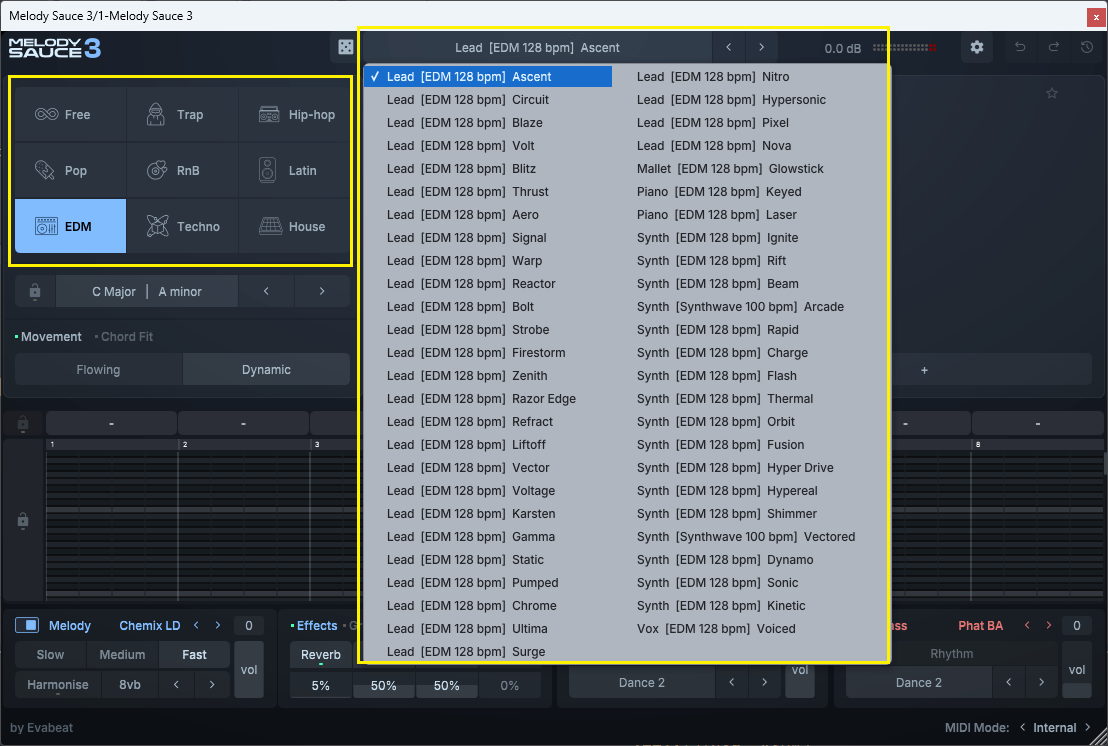
次に、どのような雰囲気のフレーズを作りたいかを指定します。
- Genre(ジャンル): Trap、Pop、EDMなどのジャンルを選ぶと、それに適したスタイルプリセットが解放されます。「Free」を選ぶとスタイル設定の縛りがなくなり、すべてのパッドが解放された状態から手動でコントロールできます。
- Style(スタイル): プルダウンから約350種類あるスタイルを選ぶか、横のサイコロ(Dice)ボタンでランダムに決定します。スタイルを選ぶと、その音楽性に合ったメロディやコード進行が生成されるように内部設定が自動で整います。
3. パッドを使った生成(メイン操作)
画面中央のパッド全体
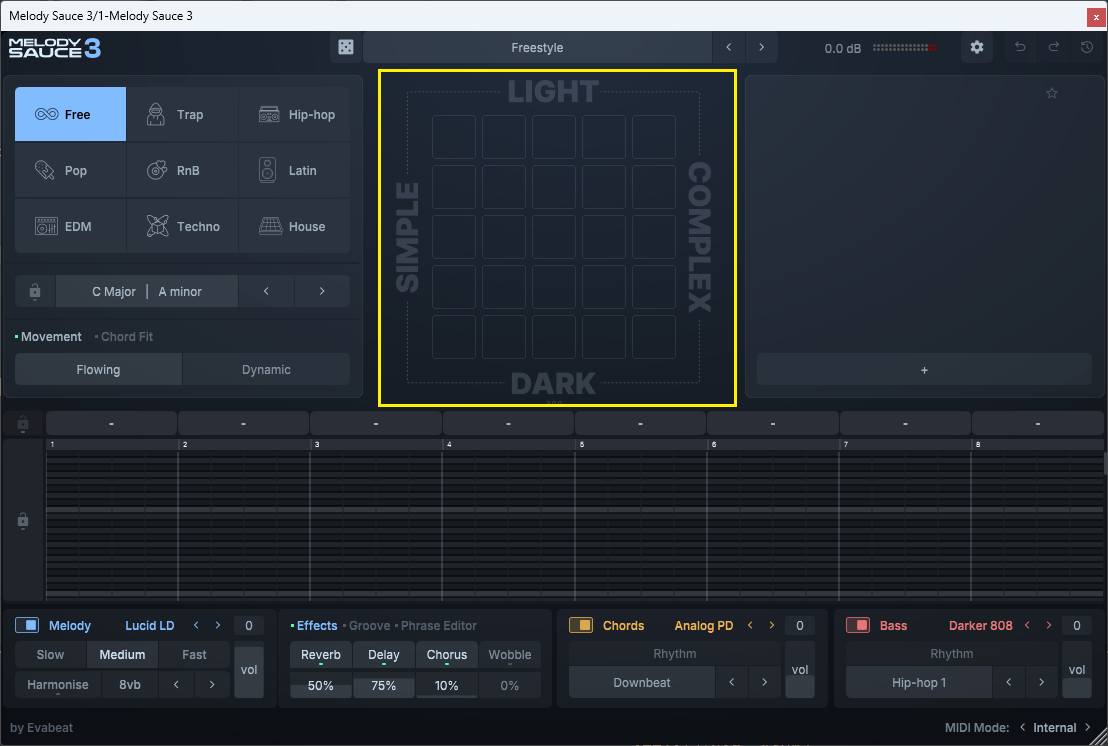
ここがMS3のメイン機能です。画面中央のパッドをクリックしてフレーズを生成します。パッドは縦軸と横軸で生成されるフレーズの傾向が決まっています。
- 縦軸(Mood): 上のパッドほど明るい響き(Light)、下に行くほど暗く切ない響き(Dark)になります。
- 横軸(Complexity): 左のパッドほどシンプル(Simple)、右に行くほど複雑で音数の多いフレーズ(Complex)になります。
現在のスタイルに適合するパッドだけがハイライト表示されます。目的のパッドをクリックするだけで、メロディとコード進行が同時に生成され、自動再生が始まります。
4. ピアノロールでの確認とコードの変更
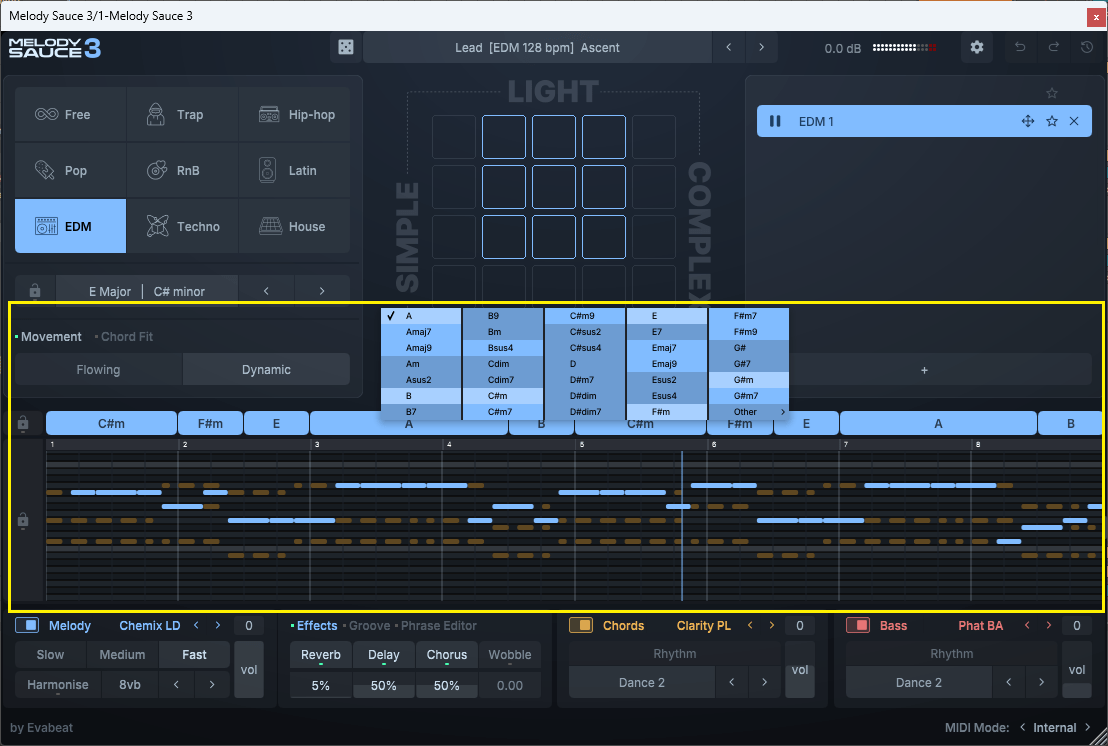
「ピアノロール」全体
Tonecraft Tokyo Free VST Plugins
→
生成されたフレーズは、画面下部のピアノロールで視覚的に確認・編集が可能です。
- メロディの編集: 青色で表示されるメロディのノート(音符)は、ドラッグしてピッチやタイミングを直接編集できます。
- コード進行の変更: ピアノロール上部にある青色のコードリージョン(Fmaj7, Em7など)をクリックすると、キーに合った最適なコードのメニューが開きます。ここから自由にコード進行をアレンジできます。(※グリッド内に表示されるオレンジ色のコード音と赤色のベース音は、視覚的なリファレンスであり直接編集はできません)
5. DAWへのMIDI書き出し(エクスポート)
Melody Bank内にある「Clip Drag」アイコン
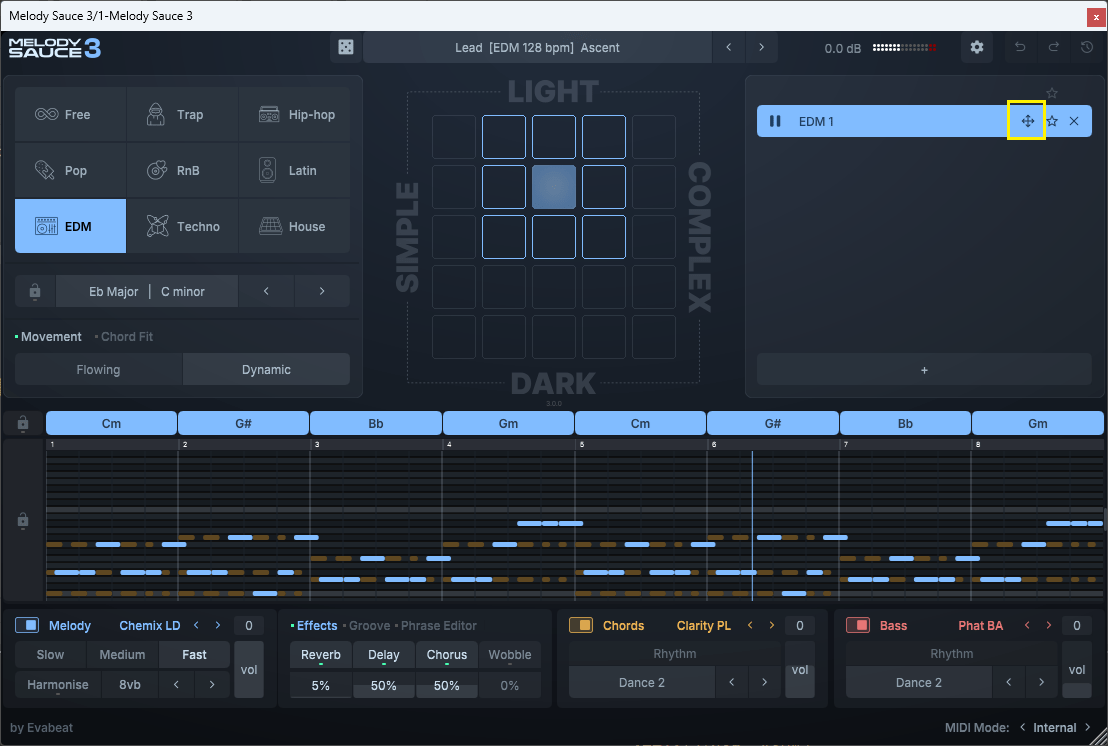
お気に入りのフレーズができたら、右側にある「Clip Drag」アイコンを、DAWのMIDIトラックへ直接ドラッグ&ドロップします。これにより、「Melody」「Chord」「Bass」の3つのレイヤーが別々のMIDIファイルとして書き出されます。
お使いのDAW(Cubaseなど)によっては、一度に複数のMIDIファイルをドラッグ&ドロップで取り込めない場合があります。その場合は、プラグイン画面で不要なレイヤーをオフ(ミュート)にして、1つのレイヤーにつき1回ずつドラッグを行ってください。
理想のフレーズに追い込む!詳細パラメーター
メロディの動きとコードへの追従
「Movement」と「Chord Fit」は、メロディの表情を大きく左右する重要な設定です。
- Movement: フレーズ間の音程の飛躍をコントロールします。「Flowing」は滑らかで段階的、「Dynamic」は跳躍が大きくドラマチックなラインになります。
- Chord Fit: メロディがコード進行にどれだけ忠実に寄り添うかを決定します。「Balanced」は自然なフィット感、「Strict」はコード構成音にガッチリ固定、「Relaxed」はコード進行の縛りを緩めメロディの流れを最優先します。
一部分だけをエディットする(Phrase Editor)
ピアノロール上部にあるフレーズエディターを使うと、選択したセクションだけを「明るい音程(Light)に変更」「暗い音程(Dark)に変更」「リズムだけを再生成」といった部分的なエディットが可能です。
【セール】Melody Sauce 3 – 次世代のメロディ生成ツールでクリエイティビティを解き放つ
→
【応用編】手持ちの自作コード進行からメロディを作る
すでに自分で作ったコード進行(MIDIファイル)がある場合、それに合わせてメロディだけを生成させることができます。
- 自作のコード進行のMIDIファイルを、MS3のピアノロール領域に直接ドラッグ&ドロップします。
- MS3が自動的にキーとコード進行を検出してくれます。
- インポートと同時に「Chord Lock」が自動でオンになります。
- この状態で生成パッドをクリックすれば、元のコード進行にフィットするメロディを何度でも生成できます。
【応用編】お気に入りのシンセを直接鳴らす!MIDI Out Mode
生成したMIDIデータをDAW上の別のインストゥルメントへリアルタイムに送信して鳴らすことも可能です。設定画面の「MIDI Mode」から変更できます。
- Internal(デフォルト): プラグイン内蔵の音源を使って再生します。
- MIDI Out: 生成したMIDIデータをDAW内の別のトラックにルーティングして外部シンセを鳴らします。
- MIDI In: 生成エンジンをバイパスし、DAWからのMIDI入力を受けてMS3自体をシンセサイザー音源として扱います。
【セール】Melody Sauce 3 – 次世代のメロディ生成ツールでクリエイティビティを解き放つ
→
Tonecraft Tokyo Free VST Plugins
→