
※本記事にはアフィリエイト広告(プロモーション)が含まれる場合があります。
スマホ1台で配信していると、BGMを流すところで壁に当たります。アプリに機能が見当たらない、音楽を再生すると自分の声が入らなくなる、著作権が心配で手が止まる。
スマホ(iPhone / Android)配信でBGMを流す3つの方法を、アプリごとの手順から機材の配線まで説明します。
この記事で分かること
- スマホ配信でBGMを流す3つの方法とそれぞれのメリット・デメリット
- ツイキャス・YouTubeライブでBGMを流す手順(公式ヘルプで確認)
- オーディオインターフェース(AG03MK2など)を使った高音質配線図解
- 声とBGMの聞きやすい音量バランス(黄金比率)
- 配信で使えるフリーBGMの選び方と著作権トラブル防止フロー
スマホ配信でBGMを流す3つの方法【比較表】
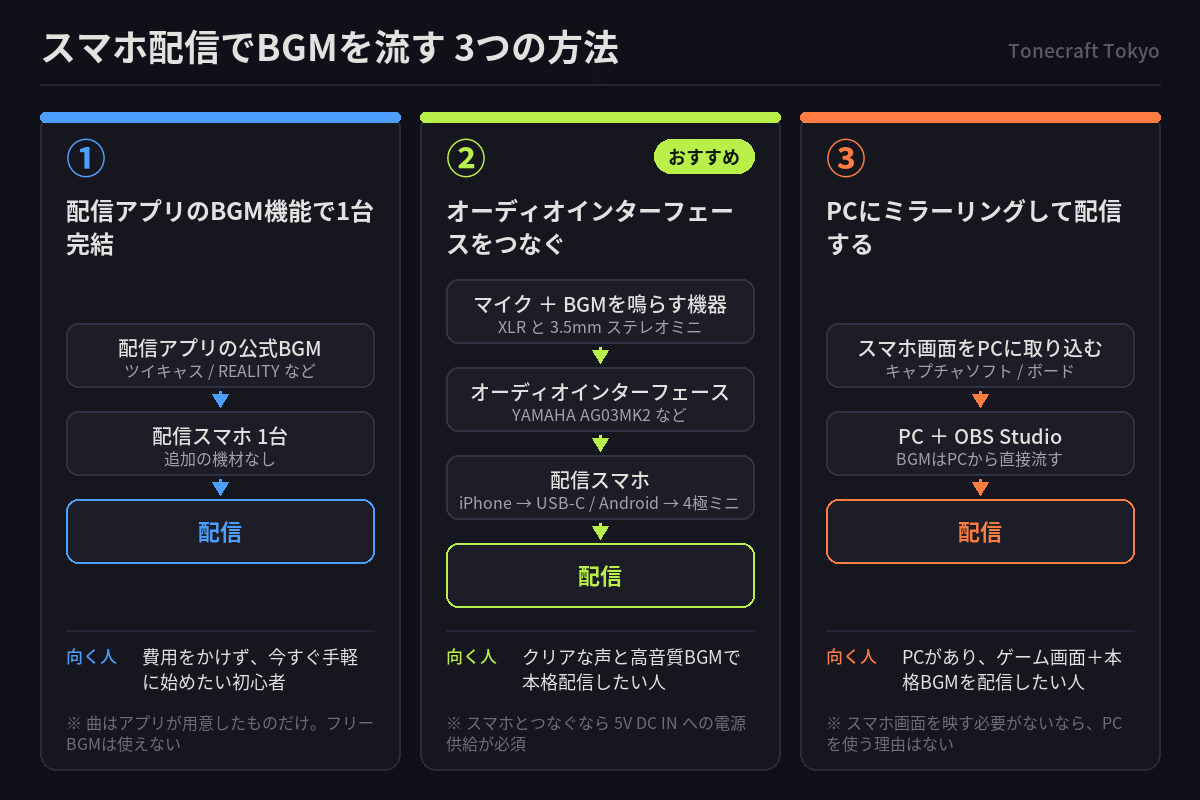
| 方法 | 必要な機材 | 音質・使い勝手 | おすすめな人 |
|---|---|---|---|
| ① アプリ機能 / 1台完結 | スマホ1台のみ | 普通〜低 | 費用をかけずに今すぐ手軽に始めたい初心者 |
| ② オーディオインターフェース接続 | スマホ、オーディオIF、マイク、サブ音源機器 | 最高(プロレベル) | クリアなマイク音と高音質BGMで本格配信したい人 |
| ③ PCミラーリング配信 | スマホ、PC、キャプチャソフト/ボード | 極めて高い | PCを持っていてゲーム画面+本格BGMを配信したい人 |
ツイキャス、REALITY、TikTok LIVE、SHOWROOMなどのアプリには、公式BGMを再生する機能があります。
メリット
- 追加の機材が不要(完全無料)
- アプリ内で音量バランスをスライダーで調整可能
- 著作権を気にする必要がない
デメリット
- 選べる曲数が制限されている
- お気に入りのフリーBGM(DOVA-SYNDROMEなど)が使えない
- ゲーム実況などの音と競合しやすい
アプリ別の手順
呼び方も置き場所も、サービスごとに違います。
「公式ミュージック」という機能があります。ボイス・メディア設定からBGMの選択に進み、公式ミュージックの中から「ミュージックを追加する」で曲を入れておきます。配信中は画面右上の再生マークで鳴らします。
選べるのはツイキャスが用意した曲だけです。端末に入っている音楽を流す機能は、公式ヘルプに見当たりません。
iPhoneはイヤホンを挿しているとアプリの音が配信に入りません。公式が「イヤホンの使用はお控えください」と書いています。BGMをモニターしながら流したいなら、この方法では届かないので、後述のミキサーが必要です。
BGMの前に、配信そのものに条件があります。チャンネル登録者が50人以上、チャンネルの確認が済んでいること、過去90日以内にライブ配信の制限を受けていないこと。さらにライブ配信を有効にしてから、最初の配信ができるまで最大24時間かかります(2026年9月時点の公式ヘルプ)。ここを満たしていないと、そもそも配信ボタンが出ません。
配信画面でBGMを流す機能は、公式の手順に出てきません。YouTubeが配っているオーディオ ライブラリの曲は著作権の心配なく使えますが、アクセスできるのはYouTube Studioからだけです。あらかじめMP3で落としておいて、別の端末から鳴らすことになります。
スマホのLIVE配信画面でBGMを流す機能について、公式の案内が見当たりません(2026年9月時点で、サポート・クリエイターポータル・Newsroomを確認)。「流し方」を検索しても決め手が出てこないのは、たぶんこれが理由です。
許可なく著作権で保護された音楽をLIVEで使うと、LIVE機能の利用を一時的に制限されることがあります。BGMを流したいなら、この先の方法2か方法3になります。
💡 スマホの別アプリ(Spotify / YouTube等)をバックグラウンド再生する場合の注意
iOS/Androidの仕様で「マイクがBGM音声を拾わない」「BGMを再生するとマイクがミュートされる」現象が起きやすいので注意してください。スピーカーから流したBGMをマイクで直接拾うと、音のこもりやハウリングの原因になります。
声とBGMをどちらもきれいに届けたいなら、オーディオインターフェース(YAMAHA AG03MK2 / AG06MK2、Roland GO:MIXER PRO-X など)を挟むのが定番です。
どこに何をつなぐか
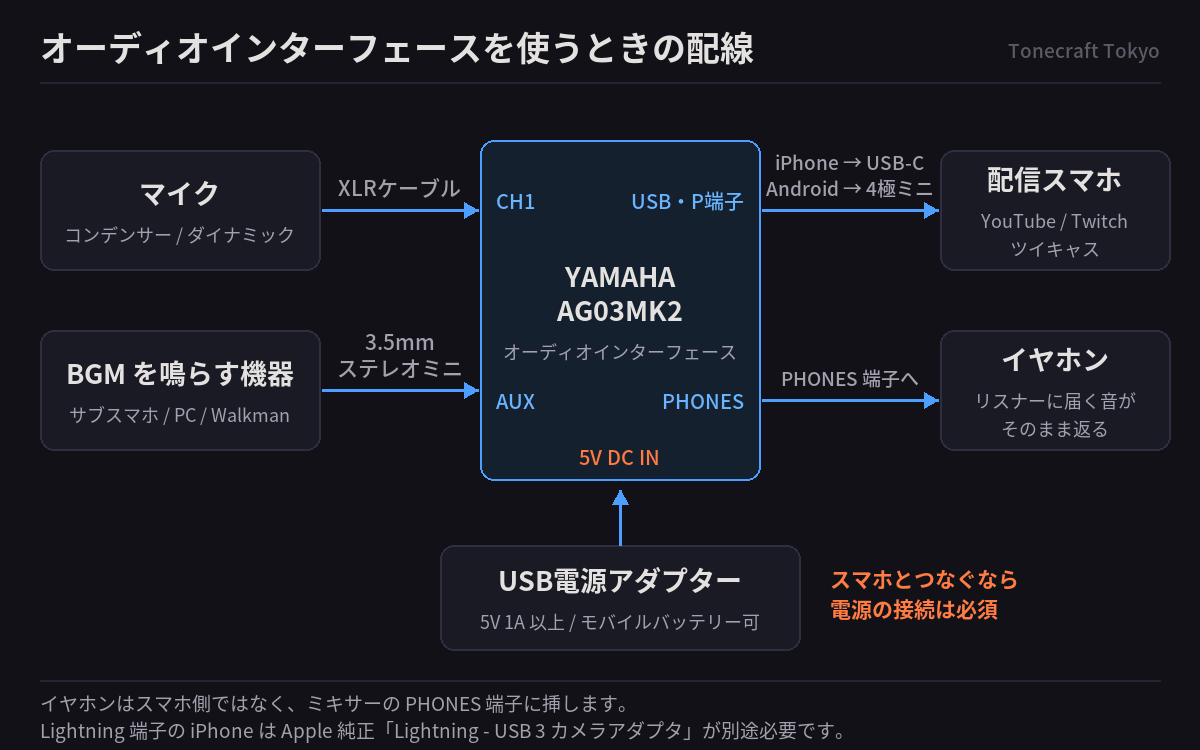
マイクとBGM機器をミキサーに入れます。マイクはXLRケーブルで CH1、BGMを鳴らすサブスマホや音楽プレイヤーは3.5mmステレオミニで AUX 端子です。
ミキサーから配信用スマホへ送ります。iPhoneとAndroidで手順が異なります。
イヤホンはミキサーの PHONES 端子に挿します。スマホ側ではなくミキサー側です。自分の声とBGMが混ざった、リスナーに届いているものと同じ音が返ってきます。
必要なアイテム一覧
- 配信スマホ: 配信アプリ(YouTube / Twitch / ツイキャスなど)を使う
- オーディオインターフェース: YAMAHA AG03MK2 等(スマホ対応のもの)
- USB電源アダプター(5V 1A以上): スマホと接続する場合は必須。本体背面の [5V DC IN] 端子に接続する(USBモバイルバッテリーでも可)
- 接続ケーブル / 変換アダプタ(iPhone・iPad): iPhone 15以降やUSB-C版iPadはUSB-Cケーブルで直結可能。Lightning端子の機種は Apple純正「Lightning – USB 3カメラアダプタ」が必要
- 接続ケーブル(Android): AndroidとはUSB接続で音声の入出力ができない。3.5mm 4極ステレオミニケーブルで本体のスマートフォン[P]端子とヘッドセット端子をつなぐアナログ接続になる(USB-C機は4極ミニへの変換アダプタが別途必要。Android側へ戻る音はモノラル)
- マイク: コンデンサーマイクまたはダイナミックマイク
- サブ音源機器: タブレット、サブスマホ、PC、またはWalkman(AUX端子に接続してBGMを再生)
- イヤホン / ヘッドホン: 自分の声とBGMをリアルタイムでモニタリング
定番モデル YAMAHA AG03MK2 の実売価格や在庫は店舗によって差があります。
🔁 「ループバック(Loopback)」機能とは?
USBでつないだPC・スマホ側で再生されている音を、マイク入力などとミックスして再び送り返す機能です。マイク入力とAUX入力はループバックがOFFでもミックスされるため、BGMをAUX端子から入れる構成ではループバックはOFFのままで構いません(ONにすると配信アプリの音が回り込み、エコーの原因になることがあります)。
スマホの画面と音声をPCに取り込み、OBS Studioなどの配信ソフト経由で配信する方法です。
BGMはパソコン上から直接流せるため、音量調整や曲の切り替えも自由にできます。
OBSならマイク・ゲーム音・BGMを別のトラックとして扱えるため、配信中に片方だけ下げられます。
スマホの画面を映す必要がないなら、PCを使う理由はありません。
配信音声のバランス設定
自分の声(マイク音量) 7 〜 8 : BGM音量 2 〜 3
- 自分の声: 配信の主役。常にハッキリと聞き取れる音量に設定。
- BGM: うっすら後ろで鳴っている程度(会話の邪魔にならないレベル)。
- ゲーム効果音(SE): 声と同等〜やや小さめ。
市販の楽曲を無断で流すと、配信のアーカイブ削除やアカウントBAN(利用停止)のリスクがあります。
「歌う」のと「音源を流す」のは別の扱いです。ツイキャスはJASRAC・NexToneと包括契約があり、登録曲をアカペラで歌う、演奏する、弾き語りすることは認められています(配信後1週間以内に作品コードを報告)。いっぽうCDなどの音源をそのまま流す場合は、著作隣接権者の承諾が要ります。包括契約があるから市販曲を流してよい、ということにはなりません。
使う前に確認する3つのこと
その曲は著作権フリー、または配信での利用が許可されているか。
利用規約でライブ配信が許可されているか(動画OKでも配信は別扱いの場合があります)。
クレジット表記が必要か。必要なら概要欄かプロフィールに作者名を書きます。
おすすめの定番フリーBGMサイト
DOVA-SYNDROME
配信界で最も使われているフリーBGMサイト。BGM約19,000曲・効果音約1,300点の豊富なラインナップ(2026年7月時点)。
BGMer(ビージーエマー)
商用利用・加工・クレジット表記不要で配信に使いやすい高品質BGM素材サイト。
YouTube Audio Library
YouTube公式が提供する完全無料音源。収益化動画でも追加費用なしで利用可能。
まとめ:どれを選ぶか
どれを選ぶかは、機材を足せるかどうかで決まります。費用をかけずに今すぐ始めるならアプリのBGM機能ですが、公式の手段が用意されているのはツイキャスだけです。YouTubeとTikTokは配信画面から流す方法がありません。
好きな曲を流したい、iPhoneでイヤホンを使いながら流したい、このどちらかに当てはまるならミキサーが要ります。
※本記事に掲載されている商品情報や配信アプリの仕様は執筆時点のものです。ご利用の際は各製品・サービスの最新規約をご確認ください。