
※本記事にはアフィリエイト広告(プロモーション)が含まれる場合があります。
同じコンプのプリセットを挿しても、トラックによって強くかかったり、ほとんど効かなかったりすることがあります。原因の多くは、エフェクトに入る音の大きさがトラックごとにばらばらなことです。
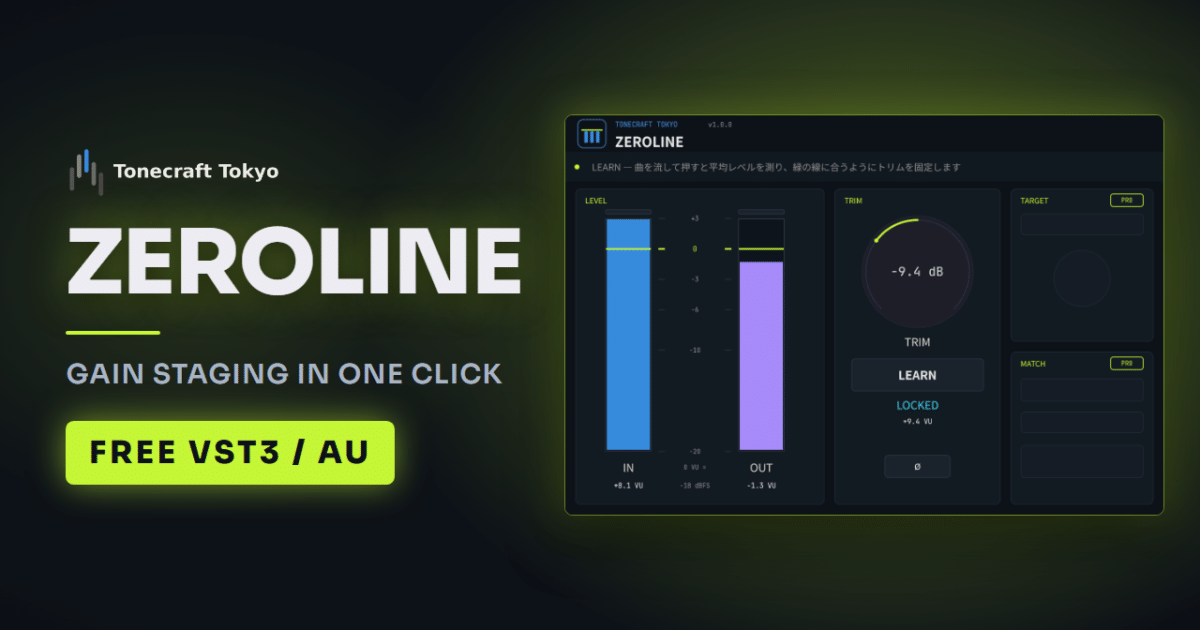
ゲインステージングは、ミックスを始める前に各トラックの音量を基準の大きさにそろえる下準備です。Tonecraft Tokyo の無料プラグイン ZEROLINE を使うと、トラックを再生してボタンを押すだけで、そろえるためのトリム値が決まります。
- そろえるのはエフェクトに入る手前の平均レベル。目安は 0 VU = -18 dBFS
- 測るのはサビなど一番しっかり鳴っているところ。静かなイントロで測ると上げすぎる
- そろえた後の音量バランスはフェーダーで作る
ゲインステージングで何がそろうのか
各トラックの平均レベルを先にそろえておくと、後ろに挿すエフェクトが毎回同じくらいの大きさの音を受け取ります。設定やプリセットを別のトラックに使い回しやすくなり、あるトラックで決めたコンプのスレッショルドも、別のトラックで近い値から始められます。
DAW の中では 0 dBFS を超えてもすぐには音が割れません。それでも、プラグインに大きすぎる音が入ると、その後段で歪むことはあります。音量を上げすぎないためにも、入口でそろえておきます。
目安は 0 VU = -18 dBFS
そろえる基準としてよく使われるのが、平均レベル(VU)の 0 を -18 dBFS に合わせる設定です。ピークではなく平均で見るので、打楽器のように一瞬だけ大きい音と、ボーカルのように続く音を同じ物差しで比べられます。
無料版の ZEROLINE は、基準をこの -18 dBFS に固定しています。
ZEROLINE でそろえる手順
ZEROLINE は、各トラックのエフェクトの一番前に挿します。音源(インストゥルメント)のトラックなら、音源のすぐ後ろです。
- DAW で曲を再生する
- LEARN を押す(表示が LEARNING になる)
- そのパートが一番しっかり鳴っているところを数秒聞かせる
- もう一度 LEARN を押すか、再生を止める
表示が LOCKED になれば、トリム値はそこで固定されます。測っている間の無音部分は、自動で測定から外れます。
固定した値は再生中も変わらないので、遅いコンプのように音量の起伏をならしてしまう心配がありません。決まった値は TRIM ノブで確認でき、手で微調整もできます。
表示が LOCKED 以外になったら
| 表示 | 意味 | すること |
|---|---|---|
| PEAK WARNING | 平均でそろえた結果、ピークが 0 dBFS 近くまで上がる見込み | 後ろのプラグインの入力メーターが振り切れるなら、TRIM ノブで少し下げる |
| OUT OF RANGE | そろえるのに ±24 dB を超える調整が要る | +24 dB でも足りないなら録音か音源の出力が小さすぎるので上げる。-24 dB でも下げきれないなら逆に下げる |
| NO SIGNAL | 音が入ってこなかった | 挿した場所と、トラックが再生されているかを確かめる |
そろえた後はフェーダーで決める
ゲインステージングが終わると、すべてのトラックが同じ平均レベルで鳴ります。ハイハットもボーカルも同じ大きさなので、そのままではミックスになっていません。
ここからフェーダーで、どの音を前に出すかを決めます。曲全体の音圧の話は DTM で音圧が上がらない理由 にまとめています。
Pro 版が要るのは、基準を変えたいときと聞き比べたいとき
ZEROLINE Pro(¥500)では、目標の基準を VU のほかに LUFS(聴感上の音量)とピークからも選べます。レベルも変えられます。-20 dBFS など、自分の作業の基準に合わせたいときに使います。
MATCH は、エフェクトの前後に 1 つずつ挿して、エフェクトで変わった音量を打ち消す機能です。音量が上がっただけで良くなったように聞こえる錯覚がなくなり、音の変化だけを聞き比べられます。LEARN ALL を押すと、プロジェクト内の ZEROLINE Pro をまとめて測れます。
入れ方と表示の説明は製品ページとマニュアルにあります。Windows(VST3)と Mac(VST3 / AU)で使えます。