
※本記事にはアフィリエイト広告(プロモーション)が含まれる場合があります。
ゲーム実況で、話しながら打ったキーボードの音や、エアコン・PC のファンの音が配信に乗ることがあります。OBS のノイズゲートは話していない間しか音を止めないので、話している最中に重なった音はそのまま通ります。声と重なった音を消すには、AI のノイズ除去が要ります。
- まず OBS 標準のノイズ抑制(RNNoise)を試す。それで足りれば追加は要らない
- RNNoise で歌声が削れる・消し方を調整したい・RTX の GPU が無いなら SILENTIQ を試す
- 効いているかは自分の耳ではなく、録画で確かめる
どのノイズ除去を使うか
| RNNoise(OBS 標準) | NVIDIA ノイズ除去 | SILENTIQ | |
|---|---|---|---|
| 費用 | 無料 | 無料 | ¥1,000(試用版あり) |
| 必要なもの | なし | RTX の GPU(Windows のみ) | なし(CPU で動く) |
| 強さの調整 | できない | できる | できる |
| 歌声 | 高い声や歌声を削ることがある | RNNoise より削れにくい | 歌用のモード(VOCAL)がある |
雑談・ゲーム実況だけで、RNNoise をオンにして気にならないなら、それで十分です。RTX の GPU を積んだ PC なら、NVIDIA のノイズ除去も無料で使えます。
RNNoise の消し方が強すぎる・弱すぎると感じるときや、歌枠で伸ばした音が削れるときは SILENTIQ が向いています。GPU が RTX ではない場合も同じです。ほかの有料プラグインとの比較は OBS ノイズ抑制 AI おすすめ5選 にあります。
自分の部屋で効くかを試す
ノイズは部屋ごとに違うので、試用版で確かめてから買います。試用版は30秒ごとに約0.5秒ホワイトノイズが混ざりますが、効き具合を見るぶんには困りません。
- エアコンやファンを普段どおり回す。ゲームをしながらキーボードを打って1分ほど話し、OBS で録画する
- SILENTIQ のフィルタを目のアイコンで無効にして、同じように録画する
- 2本をイヤホンで聞き比べる
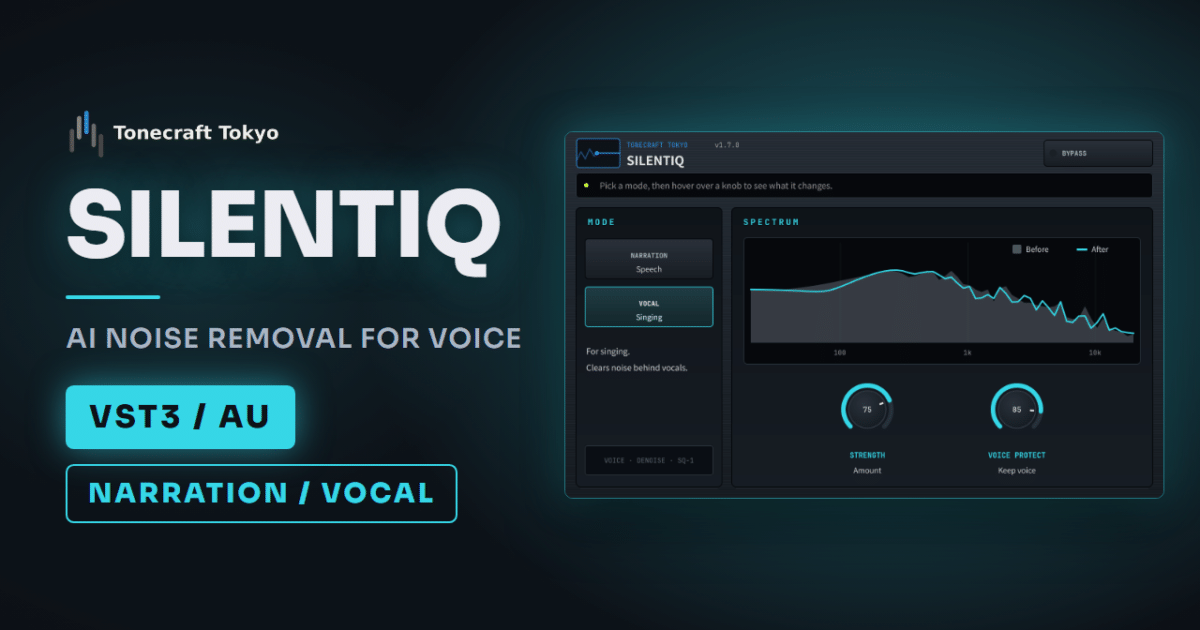
話し声なら MODE は NARRATION、歌なら VOCAL にします。消し方の強さ(STRENGTH)は、ノイズが消える一番小さい値で止めます。声がこもる・金属っぽくなるなら、上げすぎです。
声の遅れを OBS で合わせる
SILENTIQ を通すと、処理のぶん声が遅れます。話し声で約0.04秒、歌で約0.06秒です。ずれが気になるときは OBS 側で合わせます。
- Web カメラの口の動きとずれる … カメラのソースに「映像の遅延(非同期)」フィルタを足し、話し声なら 40ms 遅らせる
- 歌枠で伴奏とずれる … 伴奏を流しているソースの「同期オフセット」に 60ms を入れる(音声ミキサーの歯車 →「オーディオの詳細プロパティ」)
消しきれないときはマイクを見直す
ノイズ除去は、声がノイズより大きく録れているほどよく効きます。マイクが口から遠く、キーボードに近いと、声とノイズの区別がつきにくくなります。
- マイクを口に近づけ、マイク側の入力を少し下げる
- マイクをキーボードの真上や、PC のファンの近くに置かない
- コンデンサーマイクで部屋の音を拾いすぎるなら、口元の音を中心に拾うダイナミックマイクに替える
ダイナミックマイクを選ぶなら ダイナミックマイクおすすめ10選 を見てください。
OBS に入れる前に
SILENTIQ は VST3 なので、OBS 標準の「VST 2.x プラグイン」フィルタでは読み込めません。無料の OBS 用プラグイン atkAudio Plugin Host を通して挿します。入れ方は製品ページとマニュアルにあります。
OBS 標準のノイズ抑制は外し、SILENTIQ は声を整えるフィルタより前に置きます。並べ方は OBS のマイクフィルタの順番 にまとめています。
ダウンロード・購入
声がゲーム音に埋もれるなら、声を整える無料プラグイン VELVOX を SILENTIQ の後ろに挿します。