
※本記事にはアフィリエイト広告(プロモーション)が含まれる場合があります。
ボーカルやシンセにステレオディレイを足したのに、エコーが原音のすぐ後ろに張り付いて、音が厚くなっただけに聞こえることがあります。原因の多くは、エコーが原音と同じ場所で鳴っていることです。
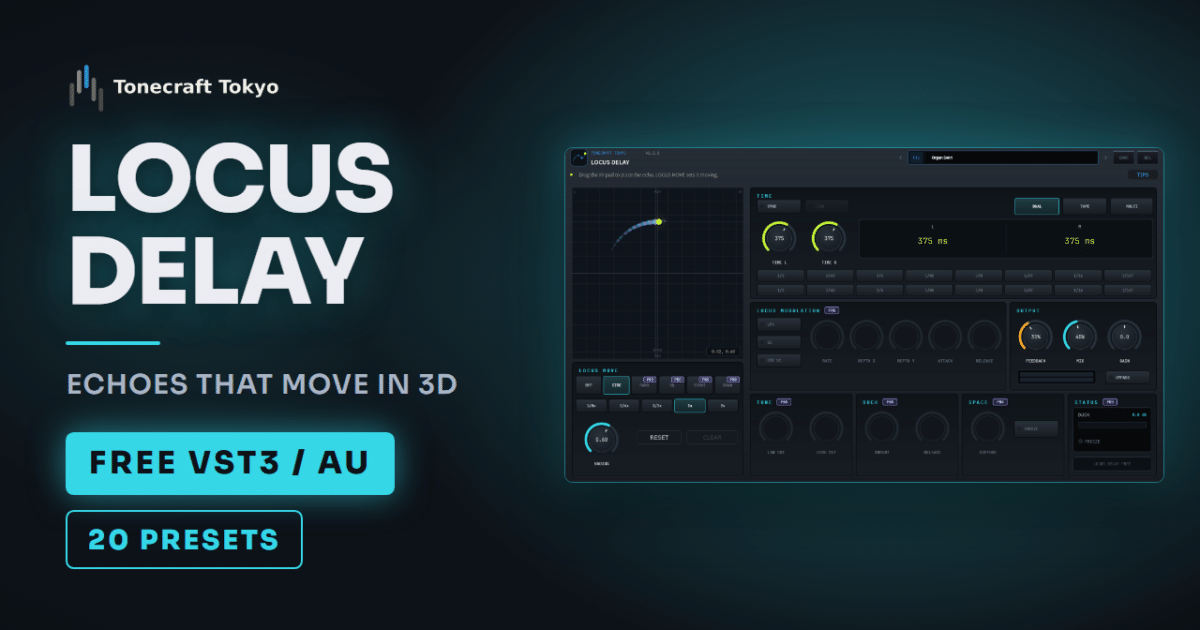
Tonecraft Tokyo の無料ディレイ LOCUS DELAY は、エコーを鳴らす場所を左右だけでなく奥行きでも決められます。その場所は曲のテンポに合わせて動かせます。どこに置けば原音から離れるか、どう動かせば動いていると分かるかを書きます。
- エコーは原音と違う場所に置く。センターの歌なら、エコーは横か奥へ
- 動かすなら 1 小節で一周くらいの速さから。遅すぎると動いていることに気づかれない
- 濁ったら MIX より先に FEEDBACK を下げる
ステレオディレイが平面的に聞こえる理由
普通のステレオディレイは、エコーを左右のどこかに置くことしかできません。歌がセンターにあって、エコーもセンターか少し左右に振っただけだと、耳には原音とエコーが同じ方向から重なって届きます。「厚くなっただけ」に聞こえるのはこのためです。
ヘッドホンで聴くと、左右に加えて「手前か奥か」でも音を聞き分けられます。原音を手前に、エコーを奥に置くと、同じ方向から鳴っていても別の音として聞こえます。
まずは止めたまま置く
LOCUS DELAY では、画面左の XY パッドでエコーの置き場所を決めます。横が左右、縦が奥行きです。最初は LOCUS MOVE を OFF にして、置き場所だけで聞き比べると違いがつかみやすくなります。
歌のエコーなら、点を上に動かして奥へ下げてみてください。左右に振るのは、ギターやシンセのように原音がもともと片側にあるときです。原音と反対側に置くと、パンを振り直さなくても左右のバランスが取れます。
置き場所に迷ったらパッドをダブルクリックすると中央に戻ります。
動かすなら、速さは小節で考える
置き場所が決まったら、LOCUS MOVE を CIRCLE にするとエコーが円を描いて回り始めます。回る速さはホストのテンポに合わせて決まり、1x で 1 小節に一周します。
1/8x のように 8 小節かけて一周する設定は、曲の中では動いていることにほとんど気づかれません。動きを聞かせたいフレーズでは 1x 前後から始めます。遅くするのは、パッドやストリングスのように長く伸びる音で、ゆっくり景色が変わる程度にしたいときだけです。
円の大きさは RADIUS で変えます。大きくすると左右の振れが目立ち、小さくすると原音の近くで揺れる程度になります。
時間とタイプは原音に合わせる
ディレイの時間は SYNC を ON にして音符で選ぶのが手早いです。テンポを変えても時間がずれません。
歌に短く 1 回だけ返す「スラップバック」なら、プリセットの Slapback から始めます。サビの最後の言葉を長く残したいときは Space Long。
DELAY TYPE は 3 つあり、聞こえ方で選びます。
| タイプ | 聞こえ方 | 向いている音 |
|---|---|---|
| DUAL | くり返しても濁りにくい、澄んだエコー | 歌・ピアノ |
| TAPE | 揺れて丸くなっていくエコー | ギター・エレピ |
| MULTI | 4 つの刻みで返るリズミカルなエコー | アルペジオ・パーカッション |
動きのある音色を先に聴いておきたいなら、Organ Swirl や Pad Wide が分かりやすいプリセットです。無料版のプリセット 20 本のうち 12 本は、最初から CIRCLE で回っています。その中から近い動きを選んで RADIUS と速さを変えていくと、ゼロから設定するより早く決まります。
エコーで濁ったとき
エコーが原音を邪魔していると感じたら、MIX より先に FEEDBACK を下げます。くり返しの回数が減るので、次の音が鳴る前にエコーが消えます。MIX を下げても原音の音量は変わらず、エコーだけが小さくなります。
歌が鳴っている間だけエコーを下げたい、くり返すたびに低音を減らしたい、といった調整は Pro 版の DUCK と TONE でできます。Pro 版では、キックが鳴るたびにエコーを左右へ飛ばすサイドチェイン、パッドを指でなぞった軌跡どおりに動かす DRAW も使えます。
Pro 版の機能は、紹介動画(2 分半)で順番に聞けます。
入れる前に
LOCUS DELAY はヘッドホンで聴く前提で作っています。スピーカーでは奥行きと動きが分かりにくくなるので、音を決めるときはヘッドホンで聴いてください。
Windows(VST3)と Mac(VST3 / AU)で使えます。入れ方とつまみの説明は製品ページとマニュアルにあります。