
※本記事にはアフィリエイト広告(プロモーション)が含まれる場合があります。
OBS の音声フィルタにはリバーブが入っていないので、歌枠で響きを足すには VST プラグインを挿します。ところが DTM 向けのリバーブは、残響時間や初期反射など、配信者にはなじみのないつまみばかりです。
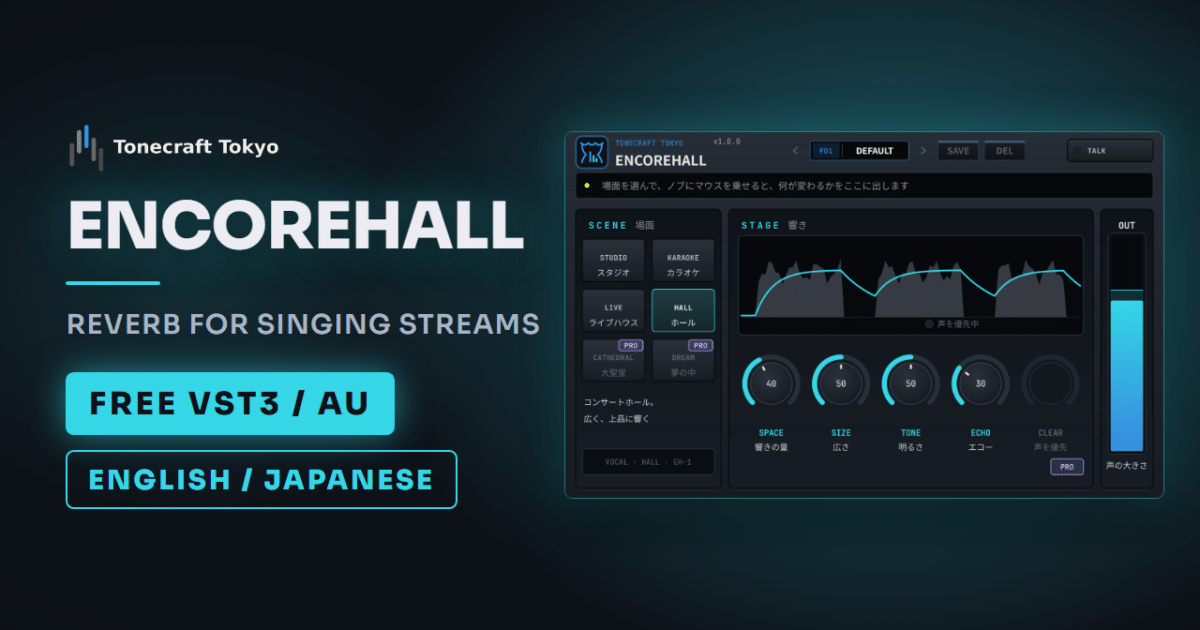
ENCOREHALL は、Tonecraft Tokyo が歌枠の配信者向けに作った無料のリバーブです。最初に「どこで歌っているか」を選び、量と長さをノブで合わせます。
- 響きは曲に合う会場で選ぶ。迷ったら HALL
- 響きの量は SPACE、余韻の長さは SIZE。歌詞がぼやけたら量から下げる
- 曲が終わったら TALK を押す。余韻を残したまま雑談に移れる
リバーブは「どこで歌っているか」で選ぶ
リバーブの違いは、ほとんどが部屋の大きさと壁の跳ね返り方で決まります。ENCOREHALL では、それを会場の名前で選びます。
| 会場(SCENE) | 響き | 合う曲 |
|---|---|---|
| STUDIO | すっきり整理された部屋の響き | 速い曲、明るく歯切れよく歌いたい曲 |
| KARAOKE | カラオケルームの響き。エコーと相性がいい | カラオケのノリで歌う曲 |
| LIVE | ライブハウスの厚みのある響き | ロック、元気な曲 |
| HALL | 広いコンサートホールの響き | バラード、迷ったとき |
速い曲で HALL のような長い響きを使うと、前の言葉の余韻が次の言葉に重なって歌詞が聞き取りにくくなります。テンポが速いほど、狭い会場を選びます。
量と長さは別のノブで合わせる
会場を選んだら、歌いながら SPACE を回して響きの量を決めます。0 にすると響きがなくなります。余韻を長く伸ばしたいときは SIZE を上げ、短くしたいときは下げます。
「響きが多すぎる」と感じたら、量が多いのか余韻が長いのかで、調整するノブが変わります。歌詞がぼやけるなら SPACE を、歌い終わりの響きが次のフレーズまで残るなら SIZE を下げます。
声がこもって聞こえるときや、サ行の響きが耳につくときは TONE を動かします。下げると柔らかく、上げると明るい響きになります。カラオケのような繰り返しがほしいときは ECHO を上げます。繰り返しの間隔は会場と SIZE に合わせて自動で決まるので、時間を計算する必要はありません。
音量は画面右端の OUT メーターで確かめます。歌っているときに OUT メーターの表示が中央の目標の帯に入っていれば、配信で聞きやすい音量です。ノブをどこまで回しても音が割れないよう、出力側で音量を自動的に抑えています。
曲の合間は TALK を押す
響きがかかったまま話すと、MC が聞き取りにくくなります。フィルタごと切ると、歌い終わりの余韻もそこで途切れます。
ENCOREHALL の TALK ボタンを押すと、新しい声が響きとエコーに送られなくなります。すでに鳴っている余韻は自然に消えていくので、そのまま話し始められます。次の曲を歌う前に、もう一度押して戻します。
おすすめ設定:プリセットから始める
無料版のプリセットは 14 種類です。雑談の多い枠なら CHAT & SING、歌枠の標準より少しエコーを足したいなら STREAM SONG から始めます。バラードは BALLAD、速い曲は UPTEMPO です。
話し声用の VELVOX を使っているなら、ENCOREHALL はその後ろに挿します。整えた声に響きを足す順番です。フィルタの並べ方は OBS のマイクフィルタの順番 にまとめています。
AG03MK2 のリバーブと一緒に使うとき
ヤマハの AG03MK2 には、本体の REVERB ボタンで入るリバーブがあります。本体の STREAMING OUT スイッチが INPUT MIX か LOOPBACK のときは、このリバーブがかかった声がパソコンに送られます。そこへ OBS で ENCOREHALL を足すと、響きが二重にかかって歌詞がぼやけます。
ENCOREHALL を使うなら、REVERB ボタンはオフにしてください。曲の合間に TALK で響きを止めたり、曲ごとに会場を替えたりしたいなら ENCOREHALL を使います。ボタン1つで済ませたいなら本体のリバーブで足ります。本体のリバーブの細かい設定は、ヤマハの AG Controller アプリで変えます。
STREAMING OUT を DRY CH 1-2G にすると、本体のエフェクトをかけずに声を送れます。ただしこのときは、本体の MUTE ボタンを押してもパソコンに送る音は消えません。離席するときは OBS 側でミュートします。
VELCANTO とどちらを使うか
同じ歌枠向けの無料プラグインに VELCANTO があります。VELCANTO は「艶」「響き」「エコー」の 3 つのつまみで、声を前に出しながら手早く響きを足します。ENCOREHALL は会場から響きの種類を選び、余韻の長さや明るさまで合わせたい人向けです。
OBS に入れる前に
ENCOREHALL は VST3 なので、OBS 標準の「VST 2.x プラグイン」フィルタでは読み込めません。無料の OBS 用プラグイン atkAudio Plugin を経由して挿します(OBS Studio 31.1.1 以降)。入れ方は製品ページとマニュアルにあります。atkAudio Plugin のフィルタに出てこないときは OBS に VST プラグインを入れる方法 を見てください。
処理による遅延がないので、配信画面の口の動きと歌声はずれません。Windows と Mac の両方で使えます。
Pro 版が要るのは、響きを多めにしたいとき
ENCOREHALL Pro(¥500)には、歌っている間だけ響きを引く CLEAR があります。息継ぎや歌い終わりでは響きが戻るので、響きをたっぷり足しても歌詞が埋もれません。会場には、天井の高い大聖堂を表す CATHEDRAL と、幻想的な DREAM が加わります。曲ごとに作った設定に名前を付けて保存できるのも Pro 版だけです。