最初から機材をそろえる必要はありません。今あるスマホで配信してみて、困ったことが出てきたら次の段階へ進めば十分です。
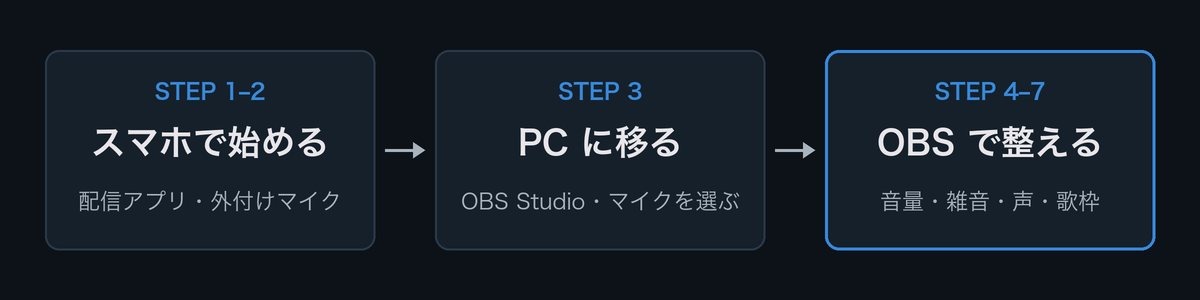
スマホで始める
やること
- 配信アプリに BGM の機能があるか探します。ツイキャスなら「公式ミュージック」です
- 本番の前に配信を録画するか、もう 1 台の端末で自分の配信を開いて、声と BGM を聞きます
うまくいったかの目安… 声がはっきり聞こえて、BGM が声より小さく鳴っていること。
よくある失敗
- 別のアプリで音楽を流したら、自分の声が配信に入らなくなった
- iPhone にイヤホンを挿したら、アプリの音が配信に入らなくなった。ツイキャスは公式に、イヤホンを使わないよう案内しています
- 声がビリビリ割れる。割れた音は、あとから音量を下げても元に戻りません。マイクとスマホの間にミキサーや受信機をつないでいるなら、そちらの音量を下げます
詳しくは「スマホ配信で BGM を流す 3 つの方法」「スマホ配信の音割れの原因と直し方」へ。
外付けマイクを足す
「声がこもる」「部屋の反響が入る」と言われたら、アプリの設定より、マイクを口に近づけるほうが効きます。
やること
- スマホの端子に合うマイクを選びます。iPhone 15 以降と多くの Android は USB-C、それより前の iPhone は Lightning です
- マイクを挿して口元に近づけ、録画して聞き比べます
うまくいったかの目安… 内蔵マイクより、部屋の反響が減って声が近く聞こえること。
よくある失敗… ワイヤレスマイクを Bluetooth で直接つないだら、配信に音が入らない。受信機をスマホに挿してつなぎます。
詳しくは「スマホ配信におすすめの外付けマイク 5 選」「DJI Mic をスマホにつなぐ方法」へ。
PC 配信に移る
ゲーム画面を映したくなったら、PC に移る時期です。BGM・ゲーム音・声の大きさを別々に合わせたいときや、声にフィルターをかけたいときも同じです。PC ゲームの実況なら Windows、歌や雑談なら Mac でも困りません。
やること
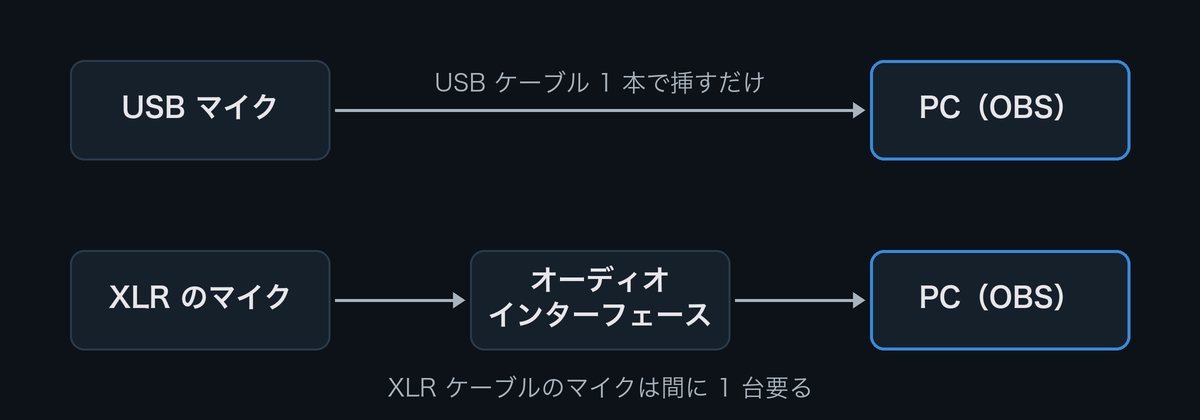
- マイクを PC につなぎます。声だけなら USB マイクを挿せば済みます。XLR のケーブルでつなぐマイクは、オーディオインターフェースを間に入れます
- 配信ソフトの OBS Studio(無料)を公式サイトから入れます
- OBS の「設定」→「音声」→「マイク音声」で、使うマイクを選んで「適用」を押します
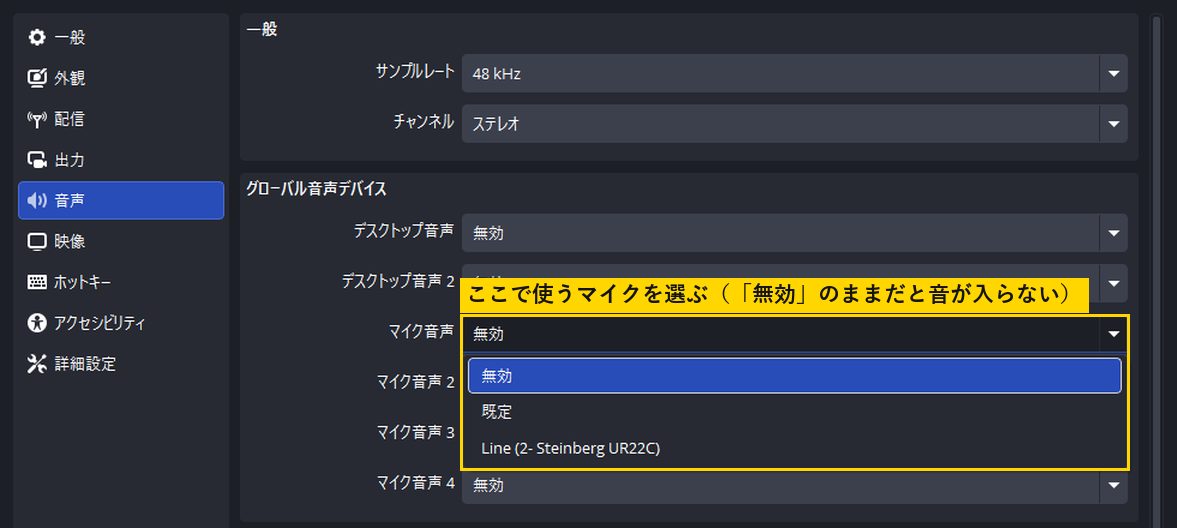
うまくいったかの目安… OBS の画面の下にある「音声ミキサー」に「マイク」が出て、話すとメーターが動くこと。
よくある失敗
- 「マイク音声」が「無効」のままで、メーターが動かない
- Mac で、マイクの一覧に何も出ない。システム設定の「プライバシーとセキュリティ」→「マイク」で OBS をオンにし、OBS を起動し直します。Windows も、設定の「プライバシーとセキュリティ」→「マイク」でアプリにマイクの使用を許可します
マイクの音量を合わせる
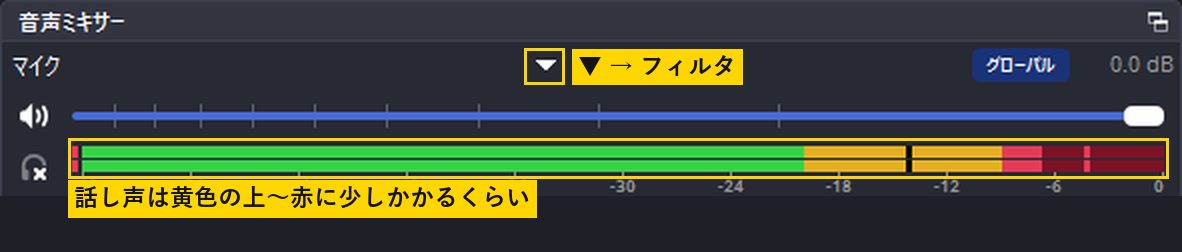
やること
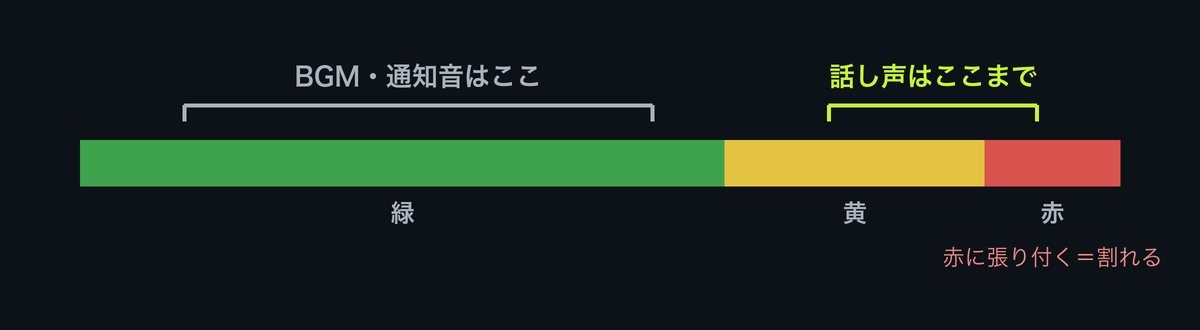
- いつもの声で 10 秒ほど話し、音声ミキサーのマイクのメーターを見ます
- メーターが黄色の上のほうから、赤に少しかかるくらいまで届くように合わせます。BGM や通知音は緑に収めます。OBS 公式のガイドも、この配分で説明しています
- 小さいときは、まず USB マイクのつまみか、オーディオインターフェースのつまみで上げます。それでも足りなければ、OBS の「ゲイン」フィルターで上げます
- 「録画開始」で 30 秒ほど録り、イヤホンで聞きます
うまくいったかの目安… 録画で、小さな声も聞き取れて、大きな声でも割れていないこと。
よくある失敗
- 話しながら聞こえる自分の声で判断する。配信に乗る音とは違うので、必ず録画で聞きます
- OBS のゲインだけで大きく上げて、エアコンの音まで大きくなる
- 録画を聞くと、声が左からしか聞こえない。オーディオインターフェースの入力 1 にマイクを挿すと、OBS では左だけに入ることがあります。メーターも 2 本のうち 1 本しか動きません。音声ミキサーの歯車 →「オーディオの詳細プロパティ」で、マイクの「モノラル」にチェックを入れます
- 笑い声や叫び声で赤に張り付いて割れる。そういう配信なら、STEP 5 以降のフィルターの最後に「リミッター」を足します
雑音を消す
やること
- 音声ミキサーのマイクの名前の横にある「▼」から「フィルタ」を開きます(版によっては歯車か「︙」)
- 左下の「+」から「ノイズ抑制」を足します。エアコンや PC のファンの音は、これで消えることが多いです
- 話していない間の雑音が残るなら、「ノイズゲート」も足します。声が出ていないときに、マイクの音を自動で止める機能です
- 録画して、話していない間の音を聞きます
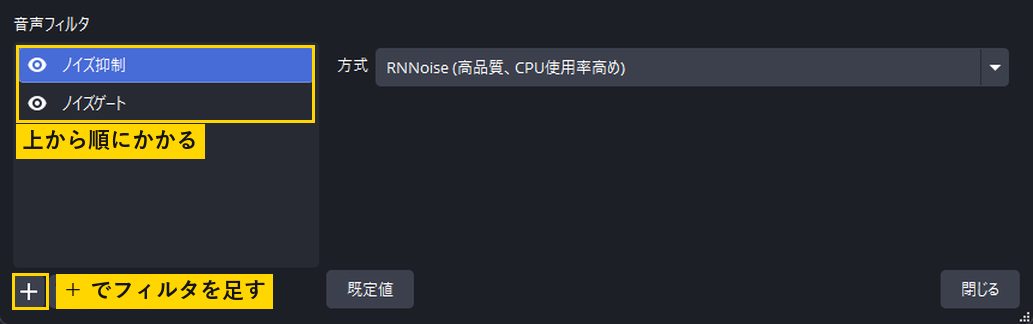
うまくいったかの目安… 話していない間に、エアコンやファンの音が聞こえないこと。声の語尾が切れていないこと。
よくある失敗
- ノイズゲートを強くしすぎて、小さい声や語尾まで切れる。切れたら、ノイズゲートの「閉鎖しきい値」を下げます
- 話しながら打ったキーボードの音が消えない。声と重なった音は、ノイズゲートでは消えません。AI のノイズ除去が要ります →「OBS でキーボード音・エアコンの音を消す」
- しゃべり出しの「ペチャッ」が残る。これはリップノイズで、ノイズ抑制では消えません →「OBS のリップノイズ除去・対策」
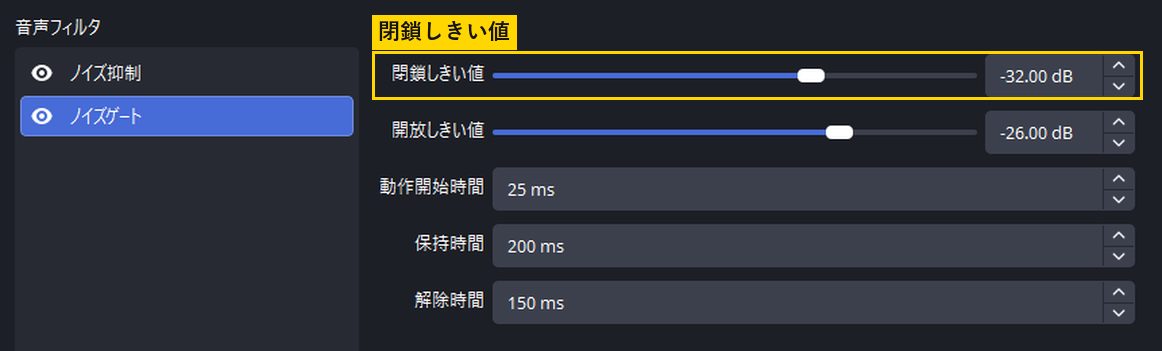
声を聞きやすくする
やること
- 「声がゲーム音に埋もれてる」と言われたら、まず音声ミキサーでゲーム音のメーターを下げます
- それでも埋もれたり、声がこもって聞こえたりするなら、声を整えるプラグインをマイクのフィルターに足します
うまくいったかの目安… 録画をスマホのスピーカーで聞いても、言葉が聞き取れること。
よくある失敗… プラグインを入れたのに、フィルターの一覧に出てこない。今のプラグインの多くは VST3 という形式ですが、OBS に最初からある「VST 2.x プラグイン」フィルターは VST2 しか読めません。VST3 を使う手順は「OBS に VST プラグインを入れる方法」に書いています。
詳しくは「配信の声を無料で良くする」へ。
歌枠をする
OBS 標準のフィルターには、エコーやリバーブ(残響)がありません。
やること
- エコーやリバーブのプラグインを、マイクのフィルターの後ろのほう(リミッターの前)に足します
- 伴奏を流しながら 1 曲録画し、ボーカルと伴奏を聞きます
うまくいったかの目安… エコーやリバーブがかかっても、歌詞が聞き取れること。ボーカルと伴奏がずれていないこと。
よくある失敗… レイテンシーがあるプラグインを入れて、ボーカルが伴奏より後ろにずれる。伴奏のソースの「同期オフセット」で遅延を補正します(音声ミキサーの歯車 →「オーディオの詳細プロパティ」)。

詳しくは「OBS の歌枠でエコーをかける」「OBS でリバーブをかける方法」へ。
フィルターを並べる順番
OBS はフィルターを一覧の上から順にかけます。迷ったら、この順に並べます。使わないものは飛ばして構いません。
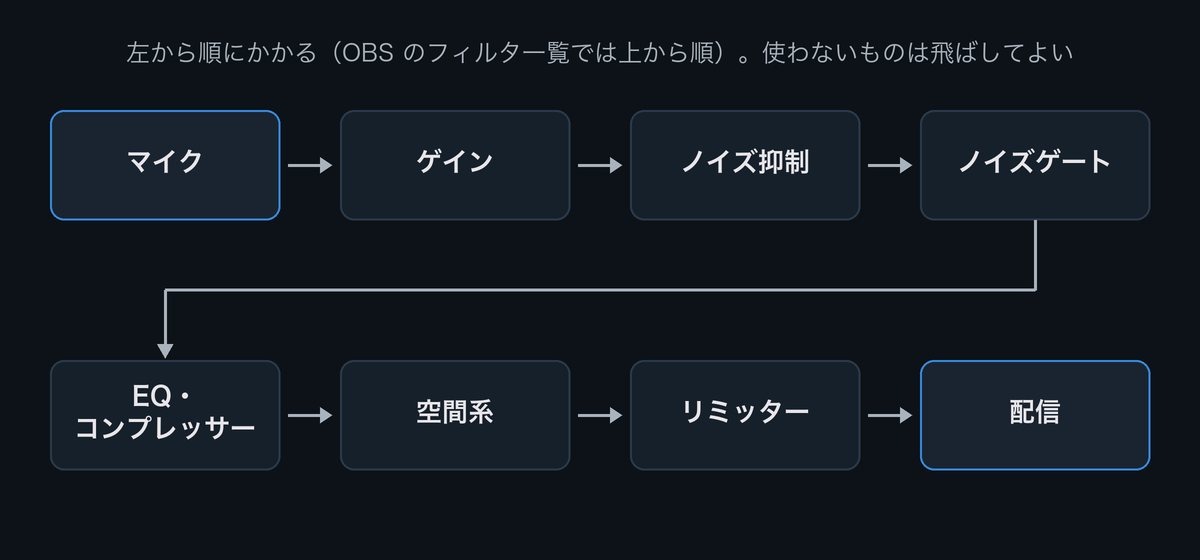
ノイズを消してから声を整えるのは、コンプレッサーが小さい音を持ち上げるからです。ノイズが残ったまま通すと、ノイズまで大きくなります。リミッターを最後に置けば、途中のどこで音量が上がっても、最終段で割れを止められます。雑談と歌枠それぞれの組み方は「OBS のマイクフィルタの順番」に書いています。
このサイトの無料プラグイン
標準のフィルターで足りないときに使える、配信向けのプラグインです。
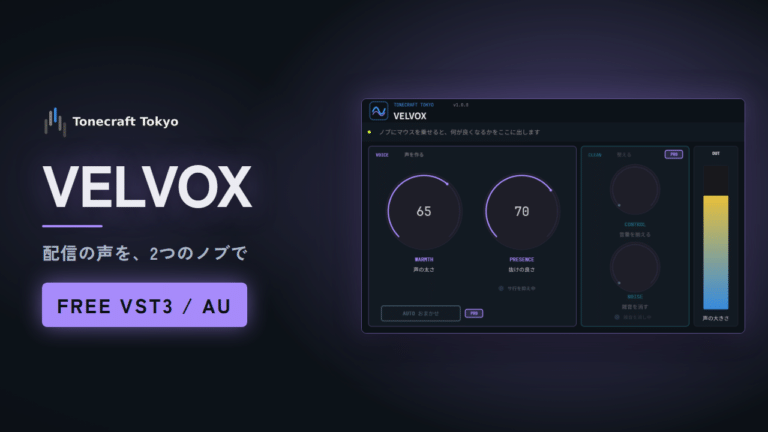 VELVOXVELVOX は、ゲーム配信や雑談配信をする人のための無料ボイスプラグインです。2 つのノブで声に厚みと抜けを足し、BGM やゲーム音に埋もれない声に整えます。…詳しく見る
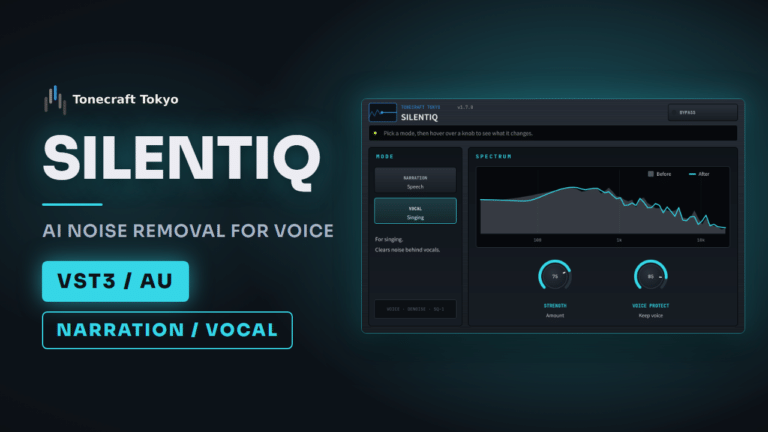 SILENTIQ 試用版SILENTIQ は、AI を使ったノイズ除去(ノイキャン) VST3 プラグインです。詳しく見る
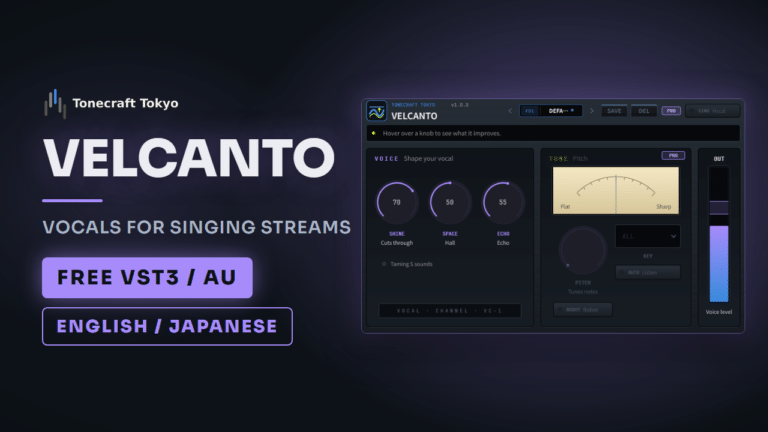 VELCANTOVELCANTO は、歌枠をする配信者のための無料のボーカルプラグインです。専門用語なしの 3 つのノブで、歌声を前に出し、ホールの響きとカラオケのエコーを足し…詳しく見る
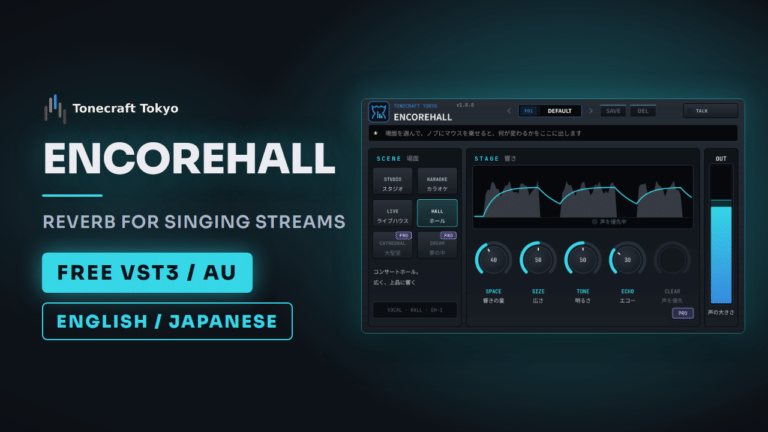 ENCOREHALLENCOREHALL は、歌枠をする配信者のための無料の響き(リバーブ)とエコーのプラグインです。場面を選んで 4 つのノブを回すだけで、歌声を会場で歌っている…詳しく見る